Disk Management
Virtual Disks
In der Detailansicht der Virtual Machine, im Reiter Devices > Virtual Disk Drives, können Sie zusätzliche Virtual Disks verwalten.
Das Löschen einer bestehenden Virtual Disk kann zu Datenverlust führen.
Alle Daten müssen vor dem Löschen der Virtual Disk migriert werden.
Linux
Logical Volume Manager
Der Logical Volume Manger (LVM) ist seit Jahren ein wichtiger Bestandteil jedes Linux Systemadministrators. Er ermöglicht eine einfach Strukturierung und Verwaltung der Systempartitionen und bietet mehr Flexibilität im Vergleich zum herkömmlichen Partitionsmanagement.
Im nachstehenden Beispiel sollen auf den zusätzlichen Virtual Disks zwei Logical Volumes erstellt und erweitert werden. Jede Virtual Disk verfügt über 100GB freien Speicherplatz. Die Logical Volumes werden auf beiden Virtual Disks verteilt.
[user@demo ~]$ sudo lsblk
NAME                     MAJ:MIN RM  SIZE RO TYPE MOUNTPOINTS
sdb                        8:16   0  100G  0 disk
├─vgdemo-lvapp           253:10   0  100G  0 lvm
└─vgdemo-lvdata          253:11   0  150G  0 lvm
sdc                        8:16   0  100G  0 disk
└─vgdemo-lvdata          253:11   0  150G  0 lvm
Virtual Disk auslesen
Bevor Sie eine Volume Group erstellen, benötigen Sie das Block device. Die Virtual Disk können Sie mit einem einfachen Befehl auslesen. lsblk (List Block devices) stellt alle verfügbaren Block devices in einer Baumstruktur dar.
[user@demo ~]$ sudo lsblk
NAME                     MAJ:MIN RM  SIZE RO TYPE MOUNTPOINTS
sda                        8:0    0   80G  0 disk
├─sda1                     8:1    0  200M  0 part /boot/efi
├─sda2                     8:2    0    1G  0 part /boot
└─sda3                     8:3    0 78.8G  0 part
  ├─vgroot-lvroot        253:0    0   10G  0 lvm  /
  ├─vgroot-lvswap        253:1    0    8G  0 lvm  [SWAP]
  ├─vgroot-lvusr         253:2    0   10G  0 lvm  /usr
  ├─vgroot-lvopt         253:3    0    8G  0 lvm  /opt
  ├─vgroot-lvtmp         253:4    0    5G  0 lvm  /tmp
  ├─vgroot-lvvartmp      253:5    0   10G  0 lvm  /var/tmp
  ├─vgroot-lvvarlogaudit 253:6    0    1G  0 lvm  /var/log/audit
  ├─vgroot-lvvarlog      253:7    0    5G  0 lvm  /var/log
  ├─vgroot-lvvar         253:8    0   10G  0 lvm  /var
  └─vgroot-lvhome        253:9    0    5G  0 lvm  /home
sdb                        8:16   0  100G  0 disk
Jedes SCSI Device folgt einem vordefinierten Namenschema. Der letzte Buchstabe wird jeweils alphabetisch hochgezählt.
Die Reihenfolge der Block devices kann beim Bootprozess variieren. Es ist deshalb wichtig, Logical Volumes nicht mittels Device-Pfade (/dev/sdb) zu mounten. Weitere Informationen finden Sie im Kapiel Persistent mounten.
Volume Group erstellen
In diesem Beispiel wird die neue Virtual Disk als SCSI Device sdb erkannt. Die Volume Group erstellen Sie mit folgendem Befehl.
[user@demo ~]$ sudo vgcreate vgdemo /dev/sdb
  Physical volume "/dev/sdb" successfully created.
  Not creating system devices file due to existing VGs.
  Volume group "vgdemo" successfully created
Die Erstellung der Volume Group verifizieren Sie folgendermassen.
[user@demo ~]$ sudo vgs
  VG     #PV #LV #SN Attr   VSize    VFree
  vgdemo   1   2   0 wz--n- <100.00g    0
  vgroot   1  10   0 wz--n-   78.80g 6.80g
[user@demo ~]$ sudo vgdisplay vgdemo
  --- Volume group ---
  VG Name               vgdemo
  System ID
  Format                lvm2
  Metadata Areas        1
  Metadata Sequence No  3
  VG Access             read/write
  VG Status             resizable
  MAX LV                0
  Cur LV                2
  Open LV               0
  Max PV                0
  Cur PV                1
  Act PV                1
  VG Size               <100.00 GiB
  PE Size               4.00 MiB
  Total PE              25599
  Alloc PE / Size       25599 / <100.00 GiB
  Free  PE / Size       0 / 0
  VG UUID               zeuQSB-nJGW-fZWq-5Y3L-7v3F-tzkl-8zq8D9
Während mehrere Logical Volumes einer Volume Group zugewiesen werden können, kann auf jeder Virtual Disk nur eine Volume Group konfiguriert werden.
Logical Volume erstellen
Nachdem Sie die Volume Group erstellt haben, konfigurieren Sie zwei Logical Volumes. Jedes Logical Volume soll über eine Grösse von je 50 GB verfügen.
[user@demo ~]$ sudo lvcreate -L 50G -n lvapp vgdemo
  Logical volume "lvapp" created.
[user@demo ~]$ sudo lvcreate -l+100%free -n lvdata vgdemo
  Logical volume "lvdata" created.
Mit den Befehlen lvs und lvdisplay verifizieren Sie die Konfiguration.
[user@demo ~]$ sudo lvs
  LV            VG     Attr       LSize   Pool Origin Data%  Meta%  Move Log Cpy%Sync Convert
  lvapp         vgdemo -wi-a-----  50.00g
  lvdata        vgdemo -wi-a----- <50.00g
[user@demo ~]$ sudo lvdisplay /dev/vgdemo/lvapp
  --- Logical volume ---
  LV Path                /dev/vgdemo/lvapp
  LV Name                lvapp
  VG Name                vgdemo
  LV UUID                ZAdoof-i62i-QXHP-lpEn-oPBW-eyNI-tuDIt1
  LV Write Access        read/write
  LV Creation host, time ama-dev, 2025-11-12 17:48:25 +0100
  LV Status              available
  # open                 0
  LV Size                50.00 GiB
  Current LE             12800
  Segments               1
  Allocation             inherit
  Read ahead sectors     auto
  - currently set to     8192
  Block device           253:10
[user@demo ~]$ sudo lvdisplay /dev/vgdemo/lvdata
  --- Logical volume ---
  LV Path                /dev/vgdemo/lvdata
  LV Name                lvdata
  VG Name                vgdemo
  LV UUID                5QrotQ-piLy-Pcm6-DlqD-2Fy8-8gXO-7ukdhe
  LV Write Access        read/write
  LV Creation host, time ama-dev, 2025-11-12 17:48:44 +0100
  LV Status              available
  # open                 0
  LV Size                <50.00 GiB
  Current LE             12799
  Segments               1
  Allocation             inherit
  Read ahead sectors     auto
  - currently set to     8192
  Block device           253:11
Formatieren
Bevor Sie die neuen Logical Volumes benutzen können, müssen die Logical Volumes formatiert werden.
Als Filesystem empfehlen wir unseren Standard XFS. XFS ist ein performantes Filesystem und bietet viele Vorteile:
- Hohe Input- und Output-Schreibraten
- Skalierbarkeit
- Auditing
Der Befehl mkfs (Make Filesystem) formatiert die soeben erstellen Logical Volumes im handumdrehen.
[user@demo ~]$ sudo mkfs.xfs /dev/vgdemo/lvdata
meta-data=/dev/vgdemo/lvdata     isize=512    agcount=4, agsize=3276544 blks
         =                       sectsz=4096  attr=2, projid32bit=1
         =                       crc=1        finobt=1, sparse=1, rmapbt=0
         =                       reflink=1    bigtime=1 inobtcount=1 nrext64=0
data     =                       bsize=4096   blocks=13106176, imaxpct=25
         =                       sunit=0      swidth=0 blks
naming   =version 2              bsize=4096   ascii-ci=0, ftype=1
log      =internal log           bsize=4096   blocks=16384, version=2
         =                       sectsz=4096  sunit=1 blks, lazy-count=1
realtime =none                   extsz=4096   blocks=0, rtextents=0
Discarding blocks...Done.
[user@demo ~]$ sudo mkfs.xfs /dev/vgdemo/lvapp
# ...
Persistent mounten
Die Volume Group und die Logical Volumes wurden erstellt und formatiert. Damit die Datenbestände ihrer Applikation persistent zur Verfügung stehen, müssen die beiden Logical Volumes gemountet werden.
Zuerst erstellen Sie die Mountpoints. Mountpoints sind absolute Systempfaden. Achten Sie darauf, dass keine bestehenden Mountpoints überschrieben werden.
[user@demo ~]$ sudo mkdir -p /opt/demo/app
[user@demo ~]$ sudo mkdir -p /opt/demo/data
Eingehend wurde erwähnt, dass die Reihenfolge der Block devices sich bei jedem Bootprozess ändern kann. Damit die Virtual Machine beim nächsten Bootprozess die Logical Volumes mit den Block devices verbinden kann, stehen Ihnen zwei Methoden zur Verfügung:
- Benutzung der Systempfade der Logical Volumes, beispielsweise /dev/vgdemo/lvapp und /dev/vgdemo/lvdata
- Benutzung des Universal Unique Identifiers (UUID)
Die UUID eines Logical Volumes finden Sie mit den Befehl blkid heraus.
[user@demo ~]$ sudo blkid /dev/vgdemo/lvdata
/dev/vgdemo/lvdata: UUID="26377689-e2d7-49dd-b86f-2845e975a7cc" TYPE="xfs"
Die Konfiguration der persistenten Mountpoints nehmen sie in der Systemkonfiguration /etc/fstab vor und fügen die beiden Zeilen am Ende der Datei an. Für das Bearbeiten der Systemkonfiguration können Sie einen der mitgelieferten Texteditoren (nano oder vim) benutzen.
[user@demo ~]$ sudo vi /etc/fstab
# Logical Volumes  Mountpoint     Filesystem  Mountoptions
/dev/vgdemo/lvapp  /opt/demo/app  xfs         defaults 0 0
UUID="26377689-e2d7-49dd-b86f-2845e975a7cc"  /opt/demo/data  xfs         defaults 0 0
Zum Schluss überprüfen Sie die Systemkonfiguration und führen den Mountbefehl aus.
[user@demo ~]$ sudo mount -va
/opt/demo/app            : successfully mounted
/opt/demo/data           : successfully mounted
Volume Group erweitern
Wie bei der Erstellung eines Logical Volumes, muss auch bei einer Erweiterung zuerst die Volume Group ergänzt werden.
[user@demo ~]$ sudo lsblk
sdb                        8:16   0  100G  0 disk
├─vgdemo-lvapp           253:10   0   50G  0 lvm  /opt/demo/app
└─vgdemo-lvdata          253:11   0   50G  0 lvm  /opt/demo/data
sdc                        8:32   0  100G  0 disk
[user@demo ~]$ sudo vgextend vgdemo /dev/sdc
Logical Volume erweitern
Nachdem Sie die Volume Group um die neue Virtual Disk erweitert haben, erweitern und vergrössern Sie das Logical Volume.
[user@demo ~]$ sudo lvextend -l+100%free /dev/vgdemo/lvdata
[user@demo ~]$ sudo xfs_growfs /opt/demo/data
Windows
Partitioning
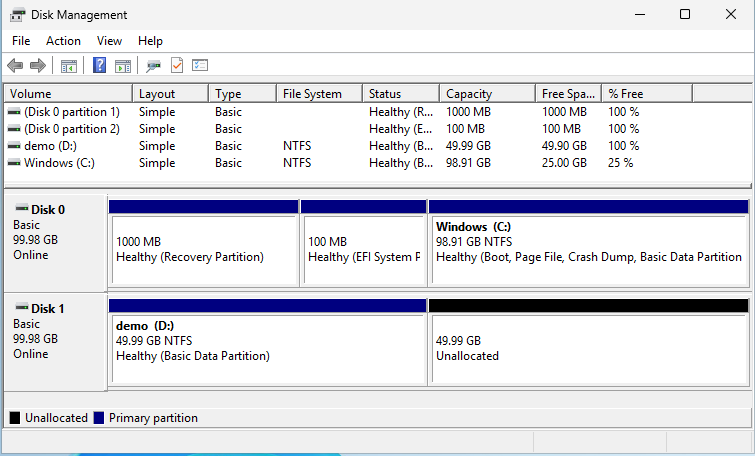
Geben Sie in der Windows-Suche den Begriff Disk Management ein und öffnen Sie die Datenträgerverwaltung. Alternativ können Sie die Datenträgerverwaltung mit einem Rechtsklick auf das Windows-Logo öffnen.
Initialisieren eines neuen Datenträgers
Klicken Sie mit der rechten Maustaste auf den gewünschten Datenträger und wählen Sie Datenträger initialisieren aus.
Partition erstellen und formatieren
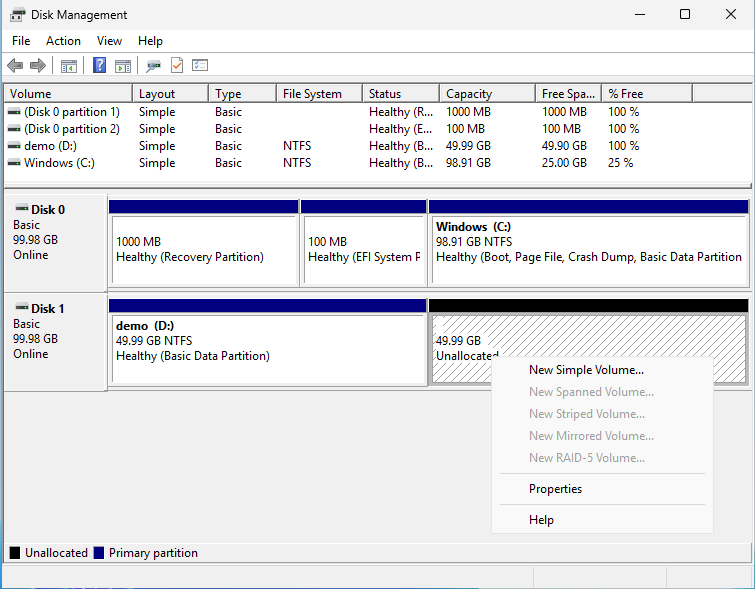
Klicken Sie mit der rechten Maustaste auf den freien Bereich des Datenträgers und wählen Sie Neues einfaches Volume aus. Der Wizard begleitet Sie durch die nächsten Schritte und erstellt anschliessend die Partition.
Partition erweitern
Klicken Sie mit der rechten Maustaste auf die zu erweiternde Partition und wählen Sie Basisvolume erweitern aus. Der Wizard unterstützt Sie bei der Erweiterung der Partition.